
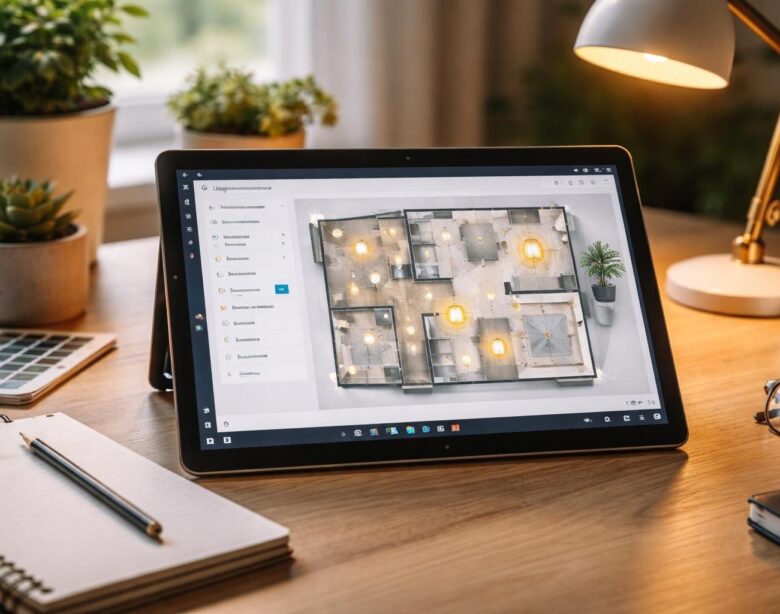
La gestion de l’éclairage dans nos espaces de vie est souvent sous-estimée, pourtant elle joue un rôle fondamental dans notre confort quotidien. Avec l’émergence de technologies modernes, il devient raffiné de planifier les points lumineux à l’aide de dispositifs numériques, comme les tablettes sous Windows 10. En familiarisant les utilisateurs avec les diverses méthodes d’ajustement de la luminosité et de configuration de l’éclairage, une amélioration notoire de l’ambiance intérieure peut être atteinte. Que ce soit pour optimiser l’éclairage de votre maison ou pour créer une atmosphère adaptée à chaque moment de votre journée, il est essentiel de comprendre les outils à votre disposition.
Ajuster la luminosité de l’affichage sur tablette Windows 10
La gestion de la luminosité est une fonctionnalité essentielle qui peut améliorer non seulement l’expérience visuelle, mais aussi prolonger l’autonomie de la batterie de votre appareil. Sur Windows 10, plusieurs méthodes permettent d’ajuster la luminosité, que ce soit manuellement ou automatiquement, en fonction des conditions d’éclairage ambiantes.
Tout d’abord, la méthode la plus simple consiste à utiliser la barre des tâches. Il suffit de sélectionner l’icône de réseau, située sur le côté droit de la barre des tâches. Cette action vous donnera accès à un curseur de luminosité que vous pouvez déplacer pour régler l’intensité de votre écran. Il est également possible d’accéder à cette configuration via le menu Paramètres : en allant dans Paramètres > Système > Affichage, vous pouvez ajuster la luminosité précisément.
Dans le cas des moniteurs externes, il est important de noter que le curseur de luminosité de Windows pourrait ne pas être disponible. Ici, l’ajustement doit se faire via les boutons physiques intégrés sur l’écran. Pour les utilisateurs de tablettes ou d’ordinateurs portables, avoir la possibilité de laisser Windows gérer automatiquement la luminosité est une option précieuse. Vous pouvez activer cette fonctionnalité en accédant à Paramètres > Système > Affichage > Luminosité, puis en activant le bouton pour permettre à Windows d’ajuster automatiquement la luminosité selon l’éclairage ambiant.
En plus de ces options, certaines configurations peuvent mener à des ajustements de luminosité et de contraste en fonction du contenu affiché. Par exemple, lors du visionnage d’une vidéo dans une salle sombre, la luminosité peut être réduite pour offrir une meilleure expérience visuelle. Pour les professionnels de l’image, il est primordial de savoir comment contrôler ces réglages pour garantir une représentation fidèle des couleurs.
Options avancées pour une gestion éclairage optimale
Les options avancées sous Windows 10 permettent d’affiner encore plus votre expérience d’éclairage. Les utilisateurs peuvent bénéficier des réglages de luminosité adaptatifs, qui ajustent automatiquement le degré d’éclat de l’écran en fonction de la lumière ambiante et du contenu visualisé. À savoir que certains appareils sont dotés de la technologie HDR, qui permet un affichage plus net des contrastes luminaires. Sous cette fonctionnalité, l’optimisation du contraste peut mener à une meilleure qualité d’image, particulièrement lors de la visualisation de contenus multimédia.
D’autres ajustements peuvent aussi être effectués, tels que la mise en place de profils personnalisés de gestion de la couleur, permettant ainsi une personnalisation poussée de l’affichage. Cela est particulièrement utile pour les utilisateurs qui œuvrent dans des domaines nécessitant une exactitude chromatique, comme les graphistes ou les photographes. Une mauvaise gestion de l’éclairage peut mener à des erreurs de perception des couleurs, d’où l’importance cruciale de ces réglages.
La veilleuse comme alliée du sommeil
Un autre aspect fondamental de la gestion de l’éclairage est l’activation de la fonction veilleuse sur Windows 10. Cette option est particulièrement utile pour réduire la fatigue oculaire durant les périodes nocturnes. En effet, l’écran émet une quantité significative de lumière bleue, qui peut perturber les cycles de sommeil. En activité nocturne, le fait d’activer la veilleuse permet à l’écran de diffuser des couleurs plus chaudes, favorisant un sommeil réparateur.
Pour activer cette fonctionnalité, il suffit d’accéder à Paramètres > Système > Affichage puis de sélectionner l’option « Veilleuse ». Vous pouvez également personnaliser les horaires d’activation en programmant l’éclairage nocturne selon vos préférences. Cela permet de s’assurer que vos yeux sont plus à l’aise pendant la visualisation d’écrans en soirée.
Sur certains dispositifs, des pilotes spécifiques peuvent être nécessaires pour activer la fonction veilleuse. Cette démarche est souvent rapide et efficace, et permet d’avoir un contrôle total sur la gestion de l’éclairage la nuit. Il est conseillé de faire des essais pour trouver le niveau d’intensité de lumière qui fonctionne le mieux pour chaque individu, afin de ne pas compromettre le sommeil.
Planification de l’éclairage pour un confort accru
Un élément essentiel de la gestion de l’éclairage est d’établir une planification. Cela implique la possibilité d’optimiser ses réglages d’éclairage en fonction de ses besoins spécifiques tout au long de la journée. Sa mise en place peut varier selon les appareils et leurs fonctionnalités. Par exemple, certains dispositifs permettent une gestion éclairage automatisée, où les utilisateurs peuvent définir des plages horaires pour l’intensité lumineuse en fonction de leur emploi du temps.
L’intégration de solutions domotiques se révèle également utile dans ce contexte. En reliant votre éclairage à un système de domotique, vous pouvez contrôler l’ensemble de votre environnement lumineux directement depuis votre tablette. Ce type de configuration permet d’adapter automatiquement la luminosité de chaque point lumineux de votre domicile selon le moment de la journée, renforçant ainsi votre confort.
Gestion des profils de couleur pour une précision accrue
Les paramètres de gestion des couleurs dans Windows 10 offrent aux utilisateurs la possibilité de personnaliser et d’optimiser l’affichage de leurs équipements. Le fait de gérer correctement les différents profils de couleur est crucial pour les professionnels de la création, tels que les artistes graphiques, qui nécessitent un affichage fidèle des couleurs.
Pour accéder à ces réglages, il suffit de naviguer vers Paramètres > Système > Affichage > Profil couleur. De là, on peut sélectionner l’affichage désiré et gérer les profils de couleur. Ces profils permettent d’adapter la qualité et la précision des couleurs affichées, en fonction des besoins spécifiques des utilisateurs. L’ajout ou la suppression de profils de couleur, ainsi que l’étalonnage de l’affichage, sont des opérations qui peuvent grandement améliorer l’expérience visuelle.
Les enjeux de l’étalonnage d’affichage
L’étalonnage de l’affichage est une étape cruciale pour garantir que les couleurs s’affichent de manière précise. Cela est particulièrement pertinent pour des domaines comme la photographie ou la conception graphique, où les nuances de couleur doivent être fidèlement reproduites. Les utilisateurs peuvent suivre un processus d’étalonnage intégré, qui les guide pas à pas pour réaliser le calibrage de leur écran.
Une fois l’étalonnage terminé, il est indispensable de tester le rendu des couleurs sur plusieurs types de contenus pour garantir la cohérence visuelle à travers divers projets. Cela permet également de réduire les artefacts visuels, tels que les dégradés manqués et les anomalies dans les tonalités sombres. Ces éléments sont souvent susceptibles d’impacter la qualité globale d’un projet photographique ou graphique.
Voici quelques étapes clés pour une gestion efficace :
- Accéder aux paramètres de gestion des couleurs via Paramètres > Système > Affichage > Profil couleur.
- Choisir le profil de couleur en fonction de l’usage souhaité.
- Suivre les instructions d’étalonnage pour obtenir la meilleure qualité d’écran.
Utiliser HDR pour des expériences visuelles enrichies
Le contenu HDR (High Dynamic Range) permet d’élever la qualité visuelle des médias, offrant des couleurs plus vives, des contrastes améliorés et une expérience immersive inégalée. Sur Windows 10, l’activation de cette fonctionnalité nécessite que votre appareil soit compatible avec le HDR. Si tel est le cas, vous pourrez activer cette option dans les paramètres d’affichage.
Pour cela, accédez à Paramètres > Système > Affichage, et recherchez l’option HDR. Une fois activée, les utilisateurs peuvent bénéficier de rendus d’image de très haute qualité. Cette amélioration est significative pour les applications multimédias, notamment lors du visionnage de films, de jeux vidéo, ou même de la navigation dans des galeries d’images.
Configurer le HDR pour les jeux
La mise en place du HDR pour les jeux est devenue une tendance incontournable dans le monde du gaming. De nombreux développeurs de jeux adoptent cette technologie, et Windows 10 rend son intégration facile et accessible. Cette fonctionnalité permet aux joueurs de vivre une expérience visuelle enrichie, où chaque détail compte, des ombres profondes aux niveaux de luminosité éblouissants.
Pour profiter pleinement du HDR dans les jeux, assurez-vous que votre carte graphique et votre moniteur sont compatibles. Dans les paramètres d’affichage, activez le HDR et vérifiez ensuite les paramètres graphiques dans le jeu pour vérifier que cette option est activée. La différence entre les jeux SDR et HDR est souvent flagrante, et cela peut considérablement améliorer l’engagement du joueur.
Conclusion
En explorant les différentes fonctionnalités et réglages de l’éclairage sur tablette Windows 10, il est possible d’adapter et d’optimiser son environnement visuel de manière précise. Que ce soit par le biais de l’ajustement de luminosité, de l’activation de la veilleuse, de la gestion des couleurs ou de l’utilisation du HDR, chaque utilisateur peut sculpturer un espace lumineux qui lui correspond parfaitement. En combinant ces technologies modernes avec des méthodes traditionnelles de gestion de l’éclairage, on peut vraiment transformer n’importe quel espace de vie en un lieu agréable et accueillant.